Mostrando entradas con la etiqueta mac. Mostrar todas las entradas

viernes

Crear Redes en Mac OS X


Redes Inalambricas:

Cuando queremos intercambiar información entre dos Apple y no disponemos de cables a mano para crear una red, podemos hacerlo mediante el WiFi, creando una red, y haciendo que uno de los ordenadores sea el que administra la red:

1. Vamos a: Barra de Menú / Airport / Crear red


2. Definimos el nombre, el puerto y la seguridad si es que la queremos.

3. Listo para que el otro ordenador se conecte y empiecen a volar los datos.


Redes Firewire:

Otra forma de crear redes en Mac OS X es con un cable Firewire para mover grandes cantidades de información rápidamente:

1. Vamos a: Preferencias del Sistema / Red y creamos una nueva Ubicación.

2. Configuramos el puerto o servicio colocando el Firewire el primero de la lista.

3. Hacemos lo mismo en el otro Mac.

4. Listo para transferir datos.

Por último y no menos importante para poder transferir información debéis activar la opción en el Sistema:

1. Vamos a Preferencias de Sistema / Compartir

2. Le ponemos un nombre a nuestro ordenador

3. Activamos el servicio Compartir Archivos

Si queremos compartir archivos con Windows, debemos activar el servicio Compartir Windows.

En otros Post:
- Preferencias del Sistema: Red I
- Preferencias del Sistema: Red II
- Usando Mac OS X
- Casos Practicos


Un Saludo

Preferencias del Sistema: Red II


Para conectarnos de Forma manual:

Necesitamos conocer todos los datos de la conexión, la IP, la mascara de subred, la IP del router... Para ello crearemos un perfil de conexión, llamado Ubicación con todos los datos introducidos, para que la próxima vez sólo con seleccionar la Ubicación en la que estamos, el Sistema configura la conexión automáticamente. El acceso directo a Ubicación está en el Menú Manzana / Ubicación:

1. Vamos a Menú Manzana / Preferencias del Sistema / Red. Por defecto el Mac OS X tiene una ubicación automática, que es la que hemos usado anteriormente

2. Creamos una nueva Ubicación, por ejemplo: Casa, Universidad, Trabajo...

3. Configuramos la conexión para esta nueva ubicación, debemos tener claro como queremos conectarnos en esta ubicación, si por ethernet, WiFi...

Como en esta ocasión Tiger difiere un poco de Leopard, voy a describirlos por separado:

Mac OS X 10.4 Tiger:
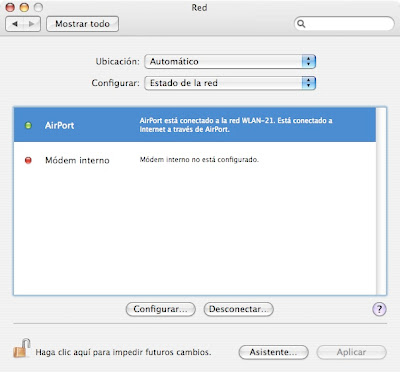


4. Vamos a Ubicación / Ubicación Nueva y creamos una nueva, por ejemplo Biblioteca. Se selecciona por defecto para que la configuremos.

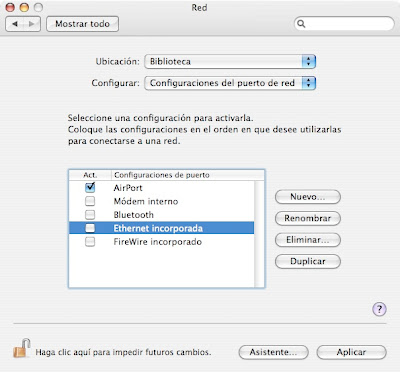
5. Vamos a Configuración / Configurar puerto de red y le decimos que queremos usar para conectarnos en Biblioteca, voy a desactivar todas menos la de Airport, porque quiero que la conexión sea sólo por WiFi, pero podemos poner varias y configurarlas a la vez.

6. Pinchamos y arrastramos Airport al primer puesto, para que sea lo primero que el Sistema pruebe cuando estemos en Biblioteca. Aplicamos.

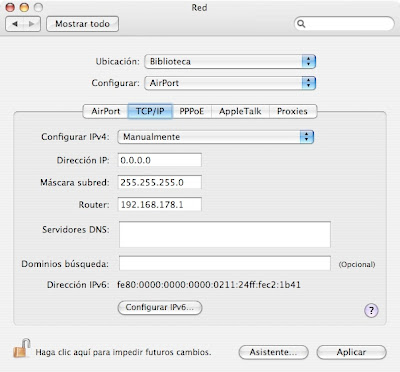
7. Ahora sólo nos queda configurar la conexión Airport, vamos a Configurar / Airport, como podemos ver ya solo tenemos este puerto, pues hemos deshabilitado los otros, y definimos la conexión:
- Airport: Por omisión acceder a la red, en este caso WiFi de la Biblioteca, la seleccionamos en el despegable
- TCP/IP: introducimos manualmente la IP, Mascara de subred, Router o Puerta de enlace, los DNS
- PPPoP: para cuando nos conectamos desde casa con un Modem DSL.
- AppleTalk: Activar este servicio para que los ordenadores apple se hablen entre si, y podáis comunicaros con otros apple en la misma red.
- Proxies: Para definir el Proxy en caso de haberlo.

8. Aplicar.

Con esto ya tenemos creado una Ubicación o perfil que podemos rescatarlo y así configurar toda nuestra conexión con un solo click.
Si vamos a conectarnos a una red segura o privada, todos los requisitos de seguridad aparecerán cuando hemos seleccionado la red en: Por omisión acceder a la red... Como para una red LEAP de Cisco, y todos estos certificados serán guardados con el perfil.
Podemos configurar varios puertos para la misma Ubicación, como el Airport y el Ethernet, así cuando estemos en Biblioteca el Sistema está preparado para que enchufemos el cable de red o activemos el Airport.

Mac OS X 10.5 Leopard:
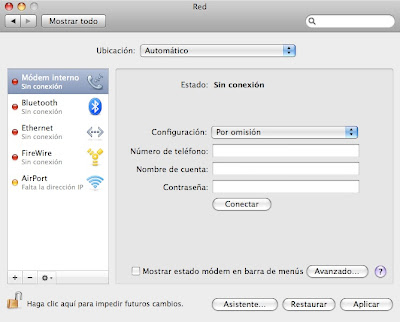

4. Vamos a Ubicación / Editar Ubicaciones / + (botón más). Y creamos una Ubicación nueva, por ejemplo Biblioteca. Se selecciona por defecto para que la configuremos.

5. Vamos a la columna de la izquierda y debajo con los botones: Mas, Menos y Ajustes, añadimos o quitamos servicios de conexión, en este caso para Biblioteca voy a desactivar todas menos la de Airport, porque quiero que la conexión sea sólo por WiFi, pero podemos poner varias y configurarlas a la vez.

6. Dentro de la Rueda de Ajustes establecemos el orden de los servicios, y ponemos el Airport el primero, para que sea lo primero que el Sistema pruebe cuando estemos en Biblioteca.
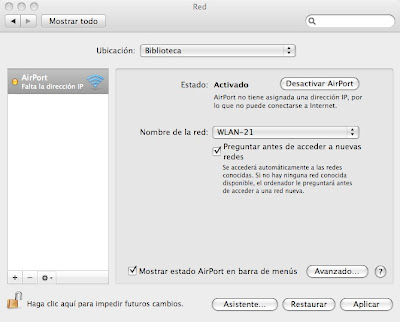

7. Ahora sólo nos queda configurar la conexión Airport desde el botón de avanzado:
- Airport: Vemos las redes preferidas y las podemos ordenar.
- TCP/IP: introducimos manualmente la IP, Mascara de subred, Router o Puerta de enlace.
- DNS: los servidores DNS.
- WINS: en caso de que este servicio este operativo en la red también podemos seleccionarlo desde esta opción.
- AppleTalk: Activar este servicio para que los ordenadores apple se hablen entre si, y podáis comunicaros con otros apple en la misma red.
- 802.1x: para esas redes privadas con certificados. En el caso de Leopard hay una etiqueta dedicada a ellas.
- Proxies: Para definir el Proxy en caso de haberlo.
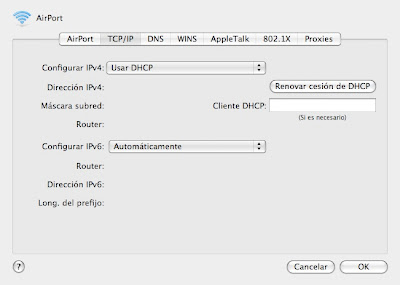

Como veis han cambiado la colocación de los apartados pero una vez aprendido como se hace no hay grandes diferencias. Sólo para el caso de Leopard que han ampliado algo más en las opciones.

En otros Post:
- Usando el Mac OS X
- Preferencias del Sistema: Red I
- Preferencias del Sistema


Un Saludo

Preferencias del Sistema

Aquí podéis encontrar todas las entradas juntas relacionadas con las Preferencias del Sistema:

- Preferencias del Sistema: Red I

- Preferencias del Sistema: Red II


Un Saludo

Preferencias del Sistema: Red I


Para conectarnos de Forma Automática

Para conectarnos a redes ya configuradas y preparadas, como en un cibercafé:

1. Pinchamos el icono del Airport en la Barra de Menú.

2. Activamos el Airport y esperamos a que analice las redes disponibles.


3. Nos muestra las redes disponibles, seleccionamos la red a la que queremos conectarnos.

4. En caso de que la red tenga contraseña, nos pedirá la clave, la podemos guardar en nuestra llave, para posteriores conexiones. Y ya está. Ya estamos conectados a una red WiFi o WLAN.

- El icono informa de la intensidad de la señal.
- El sistema recuerda las redes a las que nos conectamos habitualmente, e intentará conectarse a ellas primero.
- Si no encuentra nuestras redes favoritas, se conectará a la red abierta (sin contraseña) que localice.
- Recordad que si no estamos usando el Airport o el Bluetooth, consumen energía, así que apagadlos para aumentar la autonomía.
- Para Tiger (Mac OS X 10.4) tenemos la opción de Conexión a Internet donde se nos muestra un resumen con la intensidad de señal.


Para conectarnos por cable ethernet a una red ya montada es exactamente igual de sencillo:

1. Conectamos el cable al puerto ethernet
2. A navegar.

Esta facilidad en la conexión es normal gracias a que las redes llevan un servicio llamado DHCP que configura automáticamente el sistema. Ahora si esta función no esta activa, tendremos que configurar manualmente el sistema, con los datos facilitados por el proveedor.

Consejo:
Si queréis conocer vuestra IP o información referente a vuestra conexión, disponemos de una herramienta que se encuentra dentro de Finder / Aplicaciones / Utilidades, es la Utilidad de Red, y es una de esas que recomiendo poner en la barra del Finder.

En otros Post:
- Usando el Mac OS X
- Preferencias del Sistema: Red II
- Preferencias del Sistema.


Un Saludo

jueves

El Teclado


La operatividad del teclado es diferente según combinemos las teclas, y según el programa en el que estemos. He rescatado la foto de un teclado americano en el que vienen todas las teclas escritas para que sea mas visual a la hora de referirme a ellas. En esta ocasión vamos a ver un uso general del teclado y de sus funciones a la hora de escribir en un procesador de textos como el Word, y para el Finder que siempre está abierto, centrandonos en los juegos de teclas para los diferentes programas más adelante.

- Enter o Return: Cuando estamos escribiendo es la tecla para hacer el salto de linea. En el Finder es la tecla que nos permite cambiar el nombre de los archivos o las carpetas, ésta tecla está repetida junto a la barra espaciadora a la derecha.


- Las teclas desde F1 a F12: Son las funciones de brillo de la pantalla, volumen del sonido, teclado numérico... Como podemos ver en los iconos. Para F8, F9, F10 y F11 las funciones de Exposé, para F12 el Dashboard y para la tecla de Delete es el borrado hacia atrás al escribir.

- Las teclas F1 a F12 con la tecla Función o Fn pulsada simultáneamente: Son las teclas normales de f1, f2... Para la tecla de Delete sería el Suprimir cuando escribimos. En el caso del Finder, para que sea la función suprimir debemos pulsar MANZANA + DELETE, y envía lo borrado a la papelera. Para borrar definitivamente la papelera: MANZANA + SHIFT + DELETE.

- Los cursores: Son las teclas de dirección arriba, abajo, izquierda y derecha, pero sus funciones cambian según pulsemos a la vez :
- Con MANZANA: Cuando escribimos, el cursor se va al principio del documento o al final del documento y al principio o final de la linea. En el Finder subimos o bajamos un directorio.
- Con ALT: Al escribir, avanzamos y retrocedemos por palabras completas, o el cursor se va al principio o final del párrafo. En Finder nos lleva al principio o al final del listado.
- Con FUNCIÓN o Fn: Avanzamos o retrocemos página, o nos enseña el principio o el final, pero el cursor se mantiene en su sitio.


- El teclado numérico: Para activarlo es necesario pulsar F6, entonces todo el teclado queda inactivo excepto las teclas numéricas. Que van desde la tecla 6 hasta los dos puntos y el guión, como podéis ver los números vienen escritos en pequeño junto a las letras.

Consejo: Apple tiene sus propios caracteres, y cómo no, también disponemos de la MANZANA para poder escribirla cuando queramos en nuestros textos, el inconveniente, es que otro ordenador que no tenga esta letra o fuente no podrá verla. Sólo debemos pulsar: ALT + G.
Para que veais lo que os digo:
En esta ocasión es el própio blog el que no lo acepta.

En otros Post:
- Usando el Mac OS X
- Usando el Finder


Un Saludo


El Mac OS X: Basado en UNIX


El Mac OS X surge de varias núcleos diferentes: XNU, BSD y MACH, y entre ellos en esencia, el famoso UNIX (del que también surgió Linux), gracias a estos núcleos, el sistema es capaz de aislar las tareas criticas del resto de actividades, y es un sistema que desde su concepción es multitarea. Todo esto tiene como no sus ventajas:

- Puede realizar múltiples tareas diferentes simultáneamente.

- Tiene una gran estabilidad, al proteger la memoria donde se realizan las tareas criticas del sistema, el resto de actividades no afectan a su funcionamiento. Y es realmente difícil que el Mac OS X se quede colgado.

- Cuando un programa falla y se queda colgado, no corrompe la memoria que está usando el sistema, y podemos cerrarlo:
- Desde el Dock con CTRL + ALT + Click sobre el programa y Forzar Salida.
- Desde Forzar Salida de Aplicaciones con MANZANA + ALT + ESC, o desde el menú manzana en la barra de herramientas

- La seguridad del sistema es envidiable, no olvidéis que NO HAY VIRUS a menos que los instaléis vosotros.

- Al separar la actividad gráfica, el sistema trabaja independiente de lo que vemos en pantalla, así se procesan los datos y es el siguiente nivel el encargado de mostrarlos en pantalla, y liberar al sistema de este trabajo, por eso puede hacer todos esos efectos visuales tan impresionantes sin afectar al rendimiento.

- El sistema de almacenar datos en el disco duro, permite un acceso a los datos más rápido, y optimiza mejor el funcionamiento, tanto es así que no necesitas desfragmentar el disco duro, aunque sea recomendable después de varios años.

- Al ser un sistema de linea de comandos podemos modificar y alterar cada parte de su funcionamiento, ES DECIR, desde el terminal podemos teclear acciones y realizar modificaciones hasta de lo más profundo del sistema.

Y por contra:

- Tú no puedes modificar información o acciones que no te pertenezcan, es decir, no puedes ver archivos de otros usuarios, o parar un programa que no hallas iniciado tu. Incluso podría darse el caso de no poder apagar el ordenador, pues no tienes permiso sobre determinados archivos. Por eso es tan importante chequear periódicamente los permisos de nuestro Mac OS X. O conocer un poco el uso de los permisos para usar la cuenta Root o Superusuario.

- Los CDs, DVDs o Discos Externos deben de montarse en el sistema, para poder trabajar con ellos, y después de haber trabajado y haber parado todas las tareas que actuaban sobre ellos, hay que desmontar la unidad para poder extraerla. ES DECIR, cuando queramos expulsar un CD o una unidad externa, tenemos que cerrar todos los programas que están trabajando sobre esta unidad y entonces podremos pulsar el botón de eject o desde el Finder con MANZANA+E.

En otros Post:
- Usando el Mac OS X


Un Saludo


lunes

Protegiendo Nuestra Sesión I


Si nuestro ordenador está habitualmente en una oficina, al alcance de cualquiera, puede ser una buena idea proteger nuestra sesión con contraseña ante el inicio del salvapantallas o el reposo del ordenador:


1. Vamos a Menú manzana / Preferencias del Sistema / Seguridad / General. Y activamos: Solicitar contraseña para reactivar el equipo


2. Vamos dentro de Preferencias del Sistema a Exposé y asignamos a una de las esquinas: Iniciar Salvapantallas.

Desde ahora cada vez que te levantes del ordenador, llevas el cursor del ratón a la esquina seleccionada, y activas el salvapantallas. Y entonces cuando quieras salir del salvapantallas el sistema te pedirá la contraseña de usuario.

O de igual manera si bajamos la tapa y ponemos el ordenador en reposo.

En otros Post:
- Seguridad en Mac OS X


Un Saludo


Llaveros: Trasladar el Llavero


Supongamos que queremos llevarnos nuestro llavero a otro Mac OS X:

1. Vamos con el Finder a nuestro Home / library / keychains y ahí tenemos nuestro base de datos del llavero encriptada, y la podemos copiar, a un cd o un disco externo.

2. Vamos al otro ordenador y en la utilidad Llaveros en Archivo / Nuevo llavero seleccionamos el llavero que llevamos copiada.

3. Para abrirlo, pinchamos en el candado del llavero nuevo añadido y nos pedirá su contraseña

Consejo:
Crear un nuevo llavero, con una contraseña diferente y mantenerlo siempre cerrado, y usarlo para almacenar toda nuestra información sensible, como tarjetas, cuentas bancarias, etc.

Llaveros: Aumentar la Seguridad del Llavero


Al iniciar por primera vez el Mac OS X se crea automáticamente nuestro llavero personal, que se activa y asocia por defecto, es el llavero: Inicio de Sesión. Con la misma contraseña de desbloqueo que la de nuestra cuenta de usuario. A su vez el Sistema tiene su propio llavero, para certificados, Redes, etc. Por tanto al iniciar sesión, nos autentificamos en el sistema y como la contraseña de desbloqueo del llavero es la misma, este se abre automáticamente, y las aplicaciones pueden usarlo. Pero podemos modificar su uso:

1. Cambiar la contraseña del llavero:
Vamos a: Edición / Cambiar contraseña del llavero inicio de sesión. De esta forma, nuestra contraseña de usuario no es la misma que la del llavero, y tendremos que desbloquearlo para poder usarlo.

2. Para que nos pida la contraseña del llavero cuando el ordenador ha estado inactivo:
Vamos a: Edición / Cambiar ajustes del llavero, y seleccionamos: Bloquear tras ... minutos de inactividad. Y le indicamos los minutos.

3. Para que nos pida la contraseña del llavero para activar el ordenador tras el reposo:
Vamos a: Edición / Cambiar ajustes del llavero y marcamos: Bloquear al entrar en reposo.

Recordad que:
Inactivo es: dejar el ordenador encendido, pero no tocamos ninguna tecla ni movemos el ratón durante un periodo de tiempo, lo que da inicio a una serie de aplicaciones, como la disminución del brillo de la pantalla, la activación del salvapantallas, y en este caso el bloque de nuestro llavero.
Reposo: cuando mandamos al ordenador a dormir, o StandBy, bajando la tapa por ejemplo. Así al volver a levantar la tapa nos pedirá desbloquear el llavero.

Cuando somos nosotros solos los que trabajamos con nuestro ordenador en nuestra casa toda esta seguridad puede ser innecesaria, e incluso molesta, pero si nuestro ordenador está habitualmente en una oficina, al alcance de cualquiera, puede ser una buena idea proteger nuestro llavero. O nuestra sesión.

En otros Post:
- Seguridad en Mac OS X


Un Saludo

Seguridad en Mac OS X

Aquí podéis encontrar todas las entradas juntas relacionadas con la seguridad en Mac OS X:

- Llaveros: Aumentar la Seguridad del Llavero

- Llaveros: Contraseñas en Mac OS X

- Llaveros: Trasladar el Llavero

- Protegiendo Nuestra Sesión I

Un Saludo

Llaveros: Contraseñas en Mac OS X


Con el tiempo almacenas multitud de contraseñas para los diferentes servicios a los que te asocias por internet, paras tus cuentas FTP, tus servidores privados, etc...
Para esta situación el Mac OS X está dotado de una poderosa herramienta: Los Llaveros. Ésta utilidad es una base de datos encriptada, para almacenar todas las contraseñas de las webs y los servidores a los que nos conectamos, y también de los programas que requieran el uso de una contraseña. Pero no sólo eso, sino también toda la información sensible que queramos almacenar en nuestro llavero, como datos bancarios, tarjetas de crédito, números de cuenta, etc. Y automatizar todo para que cuando un programa o una web nos solicite una contraseña, la utilidad de Llaves le entregue la información, siempre, bajo nuestro consentimiento previo.


La idea es sencilla, el sistema permanece cerrado y encriptado, y se abre automáticamente al iniciar sesión en el ordenador, pues estamos autentificando nuestra presencia, a partir de ahí cada vez que entremos en una web, iniciemos un programa, o nos conectemos a una red, y nos pregunte si deseamos almacenar la contraseña en nuestro llavero, le decimos que si. Entonces, cuando volvamos al mismo sitio, y se nos pregunte por nuestra contraseña es el llavero el que responde. Pero la pega es que las aplicaciones que soliciten contraseña deben de estar programadas para usar la utilidad Llaveros.


Lo mismo sucede si actualizamos una aplicación, al ejecutarla, se nos preguntará si dejamos al nuevo programa acceder al llavero.

Podeis encontrar esta utilidad en: Aplicaciones / Utilidades / Acceso a Llaveros


En otros Post:
- Seguridad en Mac OS X
- Usando el Mac OS X


Un Saludo

martes

Como Hacer una Lista de Reproducción .m3u de Música


Tenemos un disco de música en nuestro ordenador y queremos reproducirlo entero, y no canción a canción, para ello vamos a crear un pequeño archivo de texto que será la lista de reproducción de las canciones, conocido como Listado m3u:

1. Vamos con el Finder al directorio donde están las canciones, y una vez seleccionadas todas las copiamos: MANZANA+C

2. Abrimos el programa TextEdit, que se encuentra dentro de Aplicaciones


3. Dentro de TextEdit pegamos el listado copiado anteriormente: MANZANA+V

4. Aparece escrito el listado de las canciones, comprobad que el orden es el correcto, y sino ordenarlo.

5. Guardar como archivo de texto con extensión .txt en el mismo directorio donde están las canciones.

6. Cambiar la extensión del archivo .txt a .m3u, confirmar cuando el Finder nos lo pregunte, para ver la extensión necesitamos que el Finder nos muestre las extensiones de los archivos.

7. Abrir el listado creado con el Quicktime, tan sencillo como arrastrar el archivo hasta el icono del Quicktime en el Dock. O CTRL + Click y seleccionar abrir con.


Ahora el Quicktime reproducirá el listado de canciones que hemos creado, como veis en la foto, aparece un numero con la cantidad de canciones. Y si asociamos los listados m3u al Quicktime lo hará siempre.

En esta ocasión hemos visto algo que permite Mac OS X y que para los Switcher es novedoso, cuando copiamos información en Mac OS X, luego cuando la pegamos, utilizamos sólo la información que necesitamos. Así, seleccionamos archivos, pero al pedir que copie los datos en un archivo de texto, sólo pega los nombres de los archivos.

Consejo: En mi caso iTunes es bastante grande, y abrir este programa para sólo escuchar un par de canciones es algo que no me convence, por ello, tengo un programa alternativo, mas pequeño y que consume menos recursos, con el que escucho habitualmente la música, y con el que decido si subo o no la música a la librería de iTunes. El Finder dispone de herramientas, como la vista previa, para poder hacer esta tarea... Pero no reproduce un listado completo, sino pista a pista. Y el Quicktime consume mas recursos que el programilla que yo utilizo. Os recomiendo esta solución, buscar un pequeño reproductor de mp3 que sea el que está asociado a estos ficheros, y el que suene por defecto. En mi caso es Audion de Panic, lástima que ya no se desarrolle, pero me supone un consumo de recursos del 8%.

En otros Post:
- Usando el Mac OS X
- Casos Prácticos


Un Saludo

lunes

Cerrando la Sesión: Modo en Reposo


Lo realmente interesante del Mac OS X es que no es necesario apagar y encender el sistema cada vez que queramos usar el ordenador, lo podemos poner en reposo. Las ventajas de esta opción son:

- Continua en el mismo sitio donde lo dejamos, hasta el punto que si ponemos el ordenador en reposo nada mas apretar el botón de apagar, cuando activemos el ordenador, y vuelva del reposo, continuará con el apagado del sistema.

- Es instantáneo, el ordenador entra en reposo, pausando toda actividad, instantáneamente.

- El encendido también es instantáneo, con sólo pulsar una tecla o levantando la tapa, el ordenador se activa en el momento.

- Todo transcurre en la memoria RAM del ordenador, de gran rapidez.

- Y el consumo para mantener este modo es mínimo.

- Podeis trabajar así durante días, yo he llegado a acumular en horas de uso 20 días seguidos, y en sesiones de 2 ó 3 horas.

Pero como desventajas podemos destacar el consumo, que existe pese a ser mínimo, y en un ordenador de sobremesa conectado permanentemente a la luz no es un problema pero para un portátil sólo con su batería puede llegar a ser un problema. El ordenador puede aguantar con una carga plena de batería en este modo durante varias semanas.

Como entrar en el Modo en Reposo:

1. Pulsando MANZANA + ALT + Eject
2. En el Menú Manzana en la Barra de Menú
3. Pulsando CTRL + Eject y escoger Reposo.
4. En un portátil bajando la tapa.

Otros Post:

- Usando el Mac OS X


Un Saludo


El Menú MANZANA


Situado en la Barra de Menú, este menú es siempre el mismo, independiente de la aplicación que tengamos seleccionada, contiene accesos a la información mas relevante del sistema y a las funciones comunes y más sensibles a todas las ventanas:


1. Acerca de este Mac: Con esta opción podemos acceder a la información mas relevante de nuestro ordenador, en la primera ventana podemos ver de forma resumida la versión de software del sistema, procesador, memoria y disco de arranque. Dentro de Más Información, accedemos al Perfil del Sistema donde se nos muestra información detallada del hardware, software, y red del ordenador

2. Actualización de Software: Donde podemos comprobar si tenemos alguna actualización disponible para el Mac OS X

3. Software Mac OS X: Nos envía directamente a la web oficial de Apple para comprobar las novedades de software disponible.

4. Preferencias de Sistema: Aquí podemos seleccionar y personalizar los ajustes del sistema

5. Dock: Para modificar algunas de las características más generales, como desde el separador del Dock.

6. Ubicación: En esta opción tenemos el acceso a las diferentes ubicaciones que hallamos creado para nuestra configuración de red.

7. Items Recientes: Los últimos documentos, y aplicaciones utilizados.

8. Forzar Salida: Cuando un programa falla y se queda colgado, podemos cerrarlo seleccionandolo desde aquí o con: MANZANA + ALT + ESC

9. Reposo: Pone al ordenador en reposo, es lo mismo que si bajamos la tapa del portátil: MANZANA + ALT + Boton Eject. En esta situación, el sistema se para instantáneamente, volviendo al punto exacto donde estaba al volver a levantar la tapa o pulsar una tecla debido a que mantiene alimentada la memoria RAM, lo que supone un consumo mínimo.

10. Reiniciar: Es cuando apagamos el sistema e inmediatamente sin pulsar ningún botón este se enciende de nuevo.

11. Apagar el equipo: En un sistema operativo basado en UNIX como es el Mac OS X, el apagado no es tan sencillo, aunque está presentado con un botón, o una opción en el menú. Con teclas: MANZANA + ALT + CTRL + Boton Eject.

12. Cerrar Sesión: Cuando el ordenador es utilizado por varios usuarios, desde esta opción nos salimos de la cuenta que está activada y funcionando en ese momento, para volver a la pantalla de inicio de sesión, donde pondríamos el nombre del usuario y su contraseña.

En otros Post:
- El Entorno del Mac OS X
- Usando el Mac OS X


Un Saludo


miércoles

Usando el Finder

Safari: Descargar Archivos Insertados En Una Web

Estamos navegando por internet y accedemos a una web con vídeos, o con música, que nos permite disfrutar de estos archivos pero no hay forma de poder descargarlos, porque están insertados en la web mediante una aplicación.
Éste es el caso típico de Youtube, LastFm y otras webs similares. Vamos a ver la potencia del navegador de Apple, Safari, y de las herramientas que integra con él.

1. Abrimos la ventana de Descargas: Barra de Menú / Ventana / Descargas o MANZANA + ALT + L

2. Abrimos la ventana de Actividad: Barra de Menú / Ventana / Actividad o MANZANA + ALT + A

3. Nos dirigimos con el navegador Safari a la web y al video en cuestión elegido.

4. En la ventana de Actividad aparece la web
en la que nos encontramos y todos los archivos descargados que la componen, y en especial un archivo de gran tamaño que se está descargando en ese momento, o cuya extensión es la buscada. Podéis pinchar la foto para verla ampliada.


5. Lo seleccionamos con un click y lo copiamos con MANZANA + C

6. Vamos a la ventana de Descargas y pegamos el Link copiado con MANZANA + V


7. Sólo queda esperar a que el archivo se descargue a nuestro ordenador.

Breve explicación:
Gracias a la ventana de Actividad podemos ver el archivo que se está aplicación insertada se está descargando y por tanto seleccionarlo del resto, podemos diferenciarlo, o por su tamaño mucho mas grande, o por su extensión.

Consejo: En internet la cantidad de videos con diferentes formatos es muy grande, desde los divX hasta los Flv que Youtube a puesto de moda. Para poder ver todos teneis que descargar e instalar: Flip4mac y Perian.

# REEDITADO:
Desde las últimas versiones de Safari se ha simplificado todo el proceso, ahora en el punto 4 en la Ventana de Actividad sólo tenemos que hacer doble click sobre el archivo y se descargará automáticamente. Ahorrando los pasos de copiar / pegar.

Otros Post:

- Usando el Mac OS X
- Casos Prácticos


Un Saludo

Usando el Finder VII: Asignar un Programa a un Archivo


Supongamos que tenemos un programa para ver fotos, y queremos que sea este programa nuevo el que abra siempre nuestras fotos .jpg y no Vista Previa, el programa por defecto de Mac OS X.
Antes, necesitamos ver las extensiones de los archivos, y así sabemos que de los diferentes archivos de fotos el que nos interesa es el que tiene la extensión .jpg

1. Vamos al Finder y buscamos una de nuestras fotos .jpg

2. Abrimos la información del archivo o MANZANA+I


2. En la sección de Abrir con: Escogemos el programa nuevo que nosotros queremos, sino aparece lo buscamos.

3. Pulsamos el botón de Cambiar Todo. Para que desde este momento se asocie a todos los archivos.

Ésto también nos sirve para por ejemplo, asociar las canciones en .mp3 a un programa más ligero, que nos permita escuchar la canción sin tener que abrir el fabuloso iTunes, que es mucho mas grande y pesado. Y así reservar el iTunes a otras tareas, como la de organizar nuestra música favorita. Y no abrir un programa tan grande para sólo escuchar una poco una canción.

En otros Post:


Un Saludo


jueves

Usando el Finder VI: Como cambier el icono de un archivo, carpeta o programa


Nos podemos descargar de internet infinidad de iconos para personalizar nuestros archivos o carpetas, e incluso para cambiar los iconos de los programas. Es tan sencillo como copiar el nuevo icono y pegarselo al archivo, carpeta o programa seleccionado:

1. Buscamos el icono descargado con el Finder y lo copiamos, simplemente, al tenerlo localizado con el Finder, sin abrirlo: MANZANA+C

2. En el Finder buscamos el archivo, carpeta o programa que le queremos cambiar el icono, y una vez seleccionado: MANZANA+I para ver su información.

3. En esta nueva ventana de información arriba tenemos a la vista el icono asociado, tan sencillo como seleccionar el viejo icono y: MANZANA+V, pegamos el nuevo icono.

En otros Post:
- Usando el Mac OS X
- Usando el Finder


Un Saludo

Usando el Finder V: Etiquetas de Colores


Para gestionar mejor nuestro trabajo, el Finder nos permite la utilidad de aplicar un color a nuestros archivos o carpetas. Así podemos por ejemplo, dentro de una carpeta organizar nuestros archivos por orden de preferencia, asignando el rojo a los mas importantes y el verde a los de menor. O coloreando de azul aquellas fotos que todavía no hemos ordenado o procesado.
Y así lograr un poco de orden en una carpeta caótica, como podría ser la carpeta de descargas, o la de documentos:

Como aplicar una Etiqueta:

1. Seccionar el archivo o archivos a colorear.

2. Desde la ventana de información: MANZANA+ALT+I en Etiqueta.

3. Desde Archivo / Etiqueta.

4. Desde el menú contextual: CTRL+Click sobre los archivos seleccionados y en Etiqueta.


Como ordenar y modificar las Etiquetas:


1. En las Preferencias del Finder o MANZANA + , (manzana + coma) podemos modificar las etiquetas, y asignar por ejemplo al color rojo la etiqueta de Urgente, y al color verde la de Aplazable.


2. Seleccionamos el Finder en modo de Visualización como Lista y desde las Opciones de Visualización o MANZANA + J, seleccionamos la columna de Etiqueta que nos mostrará el Finder.


3. En el Finder pinchamos en la palabra Etiqueta de la nueva columna que tenemos y ordenará los archivos según la Etiqueta


En otros Post:
- Usando el Mac OS X
- Usando el Finder

Un Saludo

Usando el Finder IV: Información de Archivos

En todo el Sistema hay varios atajos de teclas que son comunes a todas las aplicaciones, como:

MANZANA+I

Con el que nos mostrará la información del objeto seleccionado. En el caso del Finder, nos mostrará una ventana independiente donde podremos gestionar una serie de características:

1. El Título: Donde viene el nombre, tamaño, fecha de modificación, y el icono. Podemos cambiar el icono si lo deseamos.

2. Comentarios que podemos añadir a nuestros archivos.

3. General: Aquí vemos que clase de objeto tenemos seleccionado, el tamaño que ocupa en el disco duro, su ubicación en el disco duro, fecha de creación y última modificación, la etiqueta de color, con la que podemos colorear nuestros archivos o carpetas, y dos opciones muy interesantes, la de bloqueado, para evitar posteriores modificaciones e impedir la escritura en ese directorio o archivo, y la de compartido, disponible sólo para Leopard (Mac OS X 10.5) donde decimos que ese directorio está compartido en una red.

4. Más Información: Información relevante propia y característica del objeto seleccionado, así para una foto serían los datos del tamaño, exposición... Para un mp3 los datos de duración, título...

5. Nombre y Extensión: Donde podemos cambiar el nombre del archivo, carpeta o incluso dispositivo extraible. Y la opción de ocultar la extensión sólo del archivo seleccionado, pero se puede hacer por defecto para todos desde las Preferencias del Finder.


6. Abrir con: Nos enseña cual es el programa por defecto que abrirá el archivo seleccionado. Y por tanto podemos modificarlos y escoger otro, y aplicar este cambio para todos los demás por defecto.

7. Previsualización: Del icono del objeto seleccionado. Si por ejemplo es un video lo podríamos ver, o un mp3, escucharlo.

8. Permisos: En esta sección podemos configurar los permisos de seguridad, de QUIEN puede y QUE puede hacer con él, y así restringir, desde que pueda ni verlo, a leerlo, modificarlo, borrarlo...

Otros Post:
- Usando el Mac OS X
- Usando el Finder


Un Saludo

Creative Commons License
licencia de Creative Commons.