Mostrando entradas con la etiqueta practico. Mostrar todas las entradas

viernes

Crear Redes en Mac OS X


Redes Inalambricas:

Cuando queremos intercambiar información entre dos Apple y no disponemos de cables a mano para crear una red, podemos hacerlo mediante el WiFi, creando una red, y haciendo que uno de los ordenadores sea el que administra la red:

1. Vamos a: Barra de Menú / Airport / Crear red


2. Definimos el nombre, el puerto y la seguridad si es que la queremos.

3. Listo para que el otro ordenador se conecte y empiecen a volar los datos.


Redes Firewire:

Otra forma de crear redes en Mac OS X es con un cable Firewire para mover grandes cantidades de información rápidamente:

1. Vamos a: Preferencias del Sistema / Red y creamos una nueva Ubicación.

2. Configuramos el puerto o servicio colocando el Firewire el primero de la lista.

3. Hacemos lo mismo en el otro Mac.

4. Listo para transferir datos.

Por último y no menos importante para poder transferir información debéis activar la opción en el Sistema:

1. Vamos a Preferencias de Sistema / Compartir

2. Le ponemos un nombre a nuestro ordenador

3. Activamos el servicio Compartir Archivos

Si queremos compartir archivos con Windows, debemos activar el servicio Compartir Windows.

En otros Post:
- Preferencias del Sistema: Red I
- Preferencias del Sistema: Red II
- Usando Mac OS X
- Casos Practicos


Un Saludo

martes

Como Hacer una Lista de Reproducción .m3u de Música


Tenemos un disco de música en nuestro ordenador y queremos reproducirlo entero, y no canción a canción, para ello vamos a crear un pequeño archivo de texto que será la lista de reproducción de las canciones, conocido como Listado m3u:

1. Vamos con el Finder al directorio donde están las canciones, y una vez seleccionadas todas las copiamos: MANZANA+C

2. Abrimos el programa TextEdit, que se encuentra dentro de Aplicaciones


3. Dentro de TextEdit pegamos el listado copiado anteriormente: MANZANA+V

4. Aparece escrito el listado de las canciones, comprobad que el orden es el correcto, y sino ordenarlo.

5. Guardar como archivo de texto con extensión .txt en el mismo directorio donde están las canciones.

6. Cambiar la extensión del archivo .txt a .m3u, confirmar cuando el Finder nos lo pregunte, para ver la extensión necesitamos que el Finder nos muestre las extensiones de los archivos.

7. Abrir el listado creado con el Quicktime, tan sencillo como arrastrar el archivo hasta el icono del Quicktime en el Dock. O CTRL + Click y seleccionar abrir con.


Ahora el Quicktime reproducirá el listado de canciones que hemos creado, como veis en la foto, aparece un numero con la cantidad de canciones. Y si asociamos los listados m3u al Quicktime lo hará siempre.

En esta ocasión hemos visto algo que permite Mac OS X y que para los Switcher es novedoso, cuando copiamos información en Mac OS X, luego cuando la pegamos, utilizamos sólo la información que necesitamos. Así, seleccionamos archivos, pero al pedir que copie los datos en un archivo de texto, sólo pega los nombres de los archivos.

Consejo: En mi caso iTunes es bastante grande, y abrir este programa para sólo escuchar un par de canciones es algo que no me convence, por ello, tengo un programa alternativo, mas pequeño y que consume menos recursos, con el que escucho habitualmente la música, y con el que decido si subo o no la música a la librería de iTunes. El Finder dispone de herramientas, como la vista previa, para poder hacer esta tarea... Pero no reproduce un listado completo, sino pista a pista. Y el Quicktime consume mas recursos que el programilla que yo utilizo. Os recomiendo esta solución, buscar un pequeño reproductor de mp3 que sea el que está asociado a estos ficheros, y el que suene por defecto. En mi caso es Audion de Panic, lástima que ya no se desarrolle, pero me supone un consumo de recursos del 8%.

En otros Post:
- Usando el Mac OS X
- Casos Prácticos


Un Saludo

miércoles

Safari: Descargar Archivos Insertados En Una Web

Estamos navegando por internet y accedemos a una web con vídeos, o con música, que nos permite disfrutar de estos archivos pero no hay forma de poder descargarlos, porque están insertados en la web mediante una aplicación.
Éste es el caso típico de Youtube, LastFm y otras webs similares. Vamos a ver la potencia del navegador de Apple, Safari, y de las herramientas que integra con él.

1. Abrimos la ventana de Descargas: Barra de Menú / Ventana / Descargas o MANZANA + ALT + L

2. Abrimos la ventana de Actividad: Barra de Menú / Ventana / Actividad o MANZANA + ALT + A

3. Nos dirigimos con el navegador Safari a la web y al video en cuestión elegido.

4. En la ventana de Actividad aparece la web
en la que nos encontramos y todos los archivos descargados que la componen, y en especial un archivo de gran tamaño que se está descargando en ese momento, o cuya extensión es la buscada. Podéis pinchar la foto para verla ampliada.


5. Lo seleccionamos con un click y lo copiamos con MANZANA + C

6. Vamos a la ventana de Descargas y pegamos el Link copiado con MANZANA + V


7. Sólo queda esperar a que el archivo se descargue a nuestro ordenador.

Breve explicación:
Gracias a la ventana de Actividad podemos ver el archivo que se está aplicación insertada se está descargando y por tanto seleccionarlo del resto, podemos diferenciarlo, o por su tamaño mucho mas grande, o por su extensión.

Consejo: En internet la cantidad de videos con diferentes formatos es muy grande, desde los divX hasta los Flv que Youtube a puesto de moda. Para poder ver todos teneis que descargar e instalar: Flip4mac y Perian.

# REEDITADO:
Desde las últimas versiones de Safari se ha simplificado todo el proceso, ahora en el punto 4 en la Ventana de Actividad sólo tenemos que hacer doble click sobre el archivo y se descargará automáticamente. Ahorrando los pasos de copiar / pegar.

Otros Post:

- Usando el Mac OS X
- Casos Prácticos


Un Saludo

lunes

Casos Prácticos


Aqui podeis encontrar todas las entradas juntas de los Casos Prácticos:


Caso Práctico: Finder y Ventanas


Vamos a hacer un ejemplo practico usando diferentes elementos:

1. Abre los programas Mail, Finder y TextEdit, están todos en la Carpeta Aplicaciones, que puedes ver en la Barra Lateral del Finder.

2. Con el TextEdit creamos un archivo de texto y lo guardamos en el escritorio.

3. Con el Finder seleccionamos con un sólo Click en la Barra Lateral en el Escritorio y vemos el archivo creado de texto.

Hasta este momento tenemos el Mail y el TextEdit abiertos a la espera. Así que:

1. Seleccionamos el archivo de texto y sin soltar el botón del ratón lo arrastramos hasta la carpeta Movies en la Barra Lateral. Ya lo hemos movido de sitio.

2. Pinchamos en la carpeta Movies en el Finder en la Barra Lateral y vemos de nuevo nuestro archivo de texto, lo seleccionamos y pulsamos MANZANA+C ya lo hemos copiado.

3. Creamos una nueva carpeta pulsando MANZANA+SHIFT+N y le ponemos un nombre, ahora sobre la carpeta nueva hacemos DOBLE CLICK+MANZANA y se abre esta carpeta en una nueva ventana del Finder.
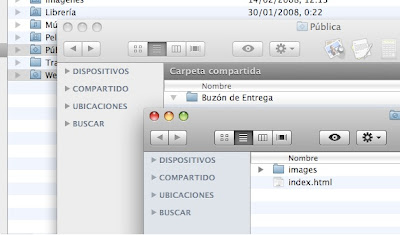


Bien llegado a este punto, si colocamos el cursor sobre la anterior ventana del Finder, que recordemos, no está seleccionada y está por debajo, y hacemos el scroll, podremos mover su contenido sin perder de vista la ventana seleccionada. Y si pinchamos con MANZANA+Click en la Barra del Título de la ventana que está por debajo, podremos mover la ventana, siempre todo esto por debajo de la ventana seleccionada.

4. En la nueva ventana abierta pulsamos MANZANA+V y pegamos el archivo de texto en nuestra nueva carpeta.

- Atención ahora que entra en juego el Mail y el Exposé.

5. Pinchamos el archivo de texto recién copiado y lo arrastramos, PERO NO LO SOLTAMOS DURANTE TODO EL PROCESO, y pulsamos la tecla F9, se activa Exposé, movemos el ratón con el archivo, hasta la ventana del Mail, esperamos, y se activa la ventana y nos muestra el programa Mail en pantalla, ahora sin soltar el ratón, pulsamos MANZANA+N esto nos abre un correo nuevo en Mail, y cogemos y el archivo de texto que venimos arrastrando, lo soltamos finalmente en la ventana de correo nuevo. Ya lo hemos añadido como archivo adjunto para enviar como correo electrónico.

6. Pulsando MANZANA+TAB volvemos al Finder, y con F10 a la ventana donde tenemos a la vista nuestro archivo de texto, lo pinchamos y lo arrastramos hacia el Dock, y lo soltamos sobre el icono del TextEdit, que es justo el último.

7. Bien ya hemos trabajado bastante por hoy:
- MANZANA+ALT+EJECT (tecla de expulsion): Ponemos el ordenador en espera, como bajar la tapa del portatil.
- MANZANA+ALT+CTRL+EJECT: apagamos el ordenador como tocar el boton de apagar.
- MANZANA+SHIFT+Q: Cerramos la sesión y volvemos a la ventana de inicio de usuarios para poner la contraseña.

En otros Post:
- Casos Practicos
- Usando el Mac OS X


Un Saludo


Creative Commons License
licencia de Creative Commons.