Mostrando entradas con la etiqueta Finder. Mostrar todas las entradas

miércoles

Usando el Finder

Usando el Finder VII: Asignar un Programa a un Archivo


Supongamos que tenemos un programa para ver fotos, y queremos que sea este programa nuevo el que abra siempre nuestras fotos .jpg y no Vista Previa, el programa por defecto de Mac OS X.
Antes, necesitamos ver las extensiones de los archivos, y así sabemos que de los diferentes archivos de fotos el que nos interesa es el que tiene la extensión .jpg

1. Vamos al Finder y buscamos una de nuestras fotos .jpg

2. Abrimos la información del archivo o MANZANA+I


2. En la sección de Abrir con: Escogemos el programa nuevo que nosotros queremos, sino aparece lo buscamos.

3. Pulsamos el botón de Cambiar Todo. Para que desde este momento se asocie a todos los archivos.

Ésto también nos sirve para por ejemplo, asociar las canciones en .mp3 a un programa más ligero, que nos permita escuchar la canción sin tener que abrir el fabuloso iTunes, que es mucho mas grande y pesado. Y así reservar el iTunes a otras tareas, como la de organizar nuestra música favorita. Y no abrir un programa tan grande para sólo escuchar una poco una canción.

En otros Post:


Un Saludo


jueves

Usando el Finder VI: Como cambier el icono de un archivo, carpeta o programa


Nos podemos descargar de internet infinidad de iconos para personalizar nuestros archivos o carpetas, e incluso para cambiar los iconos de los programas. Es tan sencillo como copiar el nuevo icono y pegarselo al archivo, carpeta o programa seleccionado:

1. Buscamos el icono descargado con el Finder y lo copiamos, simplemente, al tenerlo localizado con el Finder, sin abrirlo: MANZANA+C

2. En el Finder buscamos el archivo, carpeta o programa que le queremos cambiar el icono, y una vez seleccionado: MANZANA+I para ver su información.

3. En esta nueva ventana de información arriba tenemos a la vista el icono asociado, tan sencillo como seleccionar el viejo icono y: MANZANA+V, pegamos el nuevo icono.

En otros Post:
- Usando el Mac OS X
- Usando el Finder


Un Saludo

Usando el Finder V: Etiquetas de Colores


Para gestionar mejor nuestro trabajo, el Finder nos permite la utilidad de aplicar un color a nuestros archivos o carpetas. Así podemos por ejemplo, dentro de una carpeta organizar nuestros archivos por orden de preferencia, asignando el rojo a los mas importantes y el verde a los de menor. O coloreando de azul aquellas fotos que todavía no hemos ordenado o procesado.
Y así lograr un poco de orden en una carpeta caótica, como podría ser la carpeta de descargas, o la de documentos:

Como aplicar una Etiqueta:

1. Seccionar el archivo o archivos a colorear.

2. Desde la ventana de información: MANZANA+ALT+I en Etiqueta.

3. Desde Archivo / Etiqueta.

4. Desde el menú contextual: CTRL+Click sobre los archivos seleccionados y en Etiqueta.


Como ordenar y modificar las Etiquetas:


1. En las Preferencias del Finder o MANZANA + , (manzana + coma) podemos modificar las etiquetas, y asignar por ejemplo al color rojo la etiqueta de Urgente, y al color verde la de Aplazable.


2. Seleccionamos el Finder en modo de Visualización como Lista y desde las Opciones de Visualización o MANZANA + J, seleccionamos la columna de Etiqueta que nos mostrará el Finder.


3. En el Finder pinchamos en la palabra Etiqueta de la nueva columna que tenemos y ordenará los archivos según la Etiqueta


En otros Post:
- Usando el Mac OS X
- Usando el Finder

Un Saludo

Usando el Finder IV: Información de Archivos

En todo el Sistema hay varios atajos de teclas que son comunes a todas las aplicaciones, como:

MANZANA+I

Con el que nos mostrará la información del objeto seleccionado. En el caso del Finder, nos mostrará una ventana independiente donde podremos gestionar una serie de características:

1. El Título: Donde viene el nombre, tamaño, fecha de modificación, y el icono. Podemos cambiar el icono si lo deseamos.

2. Comentarios que podemos añadir a nuestros archivos.

3. General: Aquí vemos que clase de objeto tenemos seleccionado, el tamaño que ocupa en el disco duro, su ubicación en el disco duro, fecha de creación y última modificación, la etiqueta de color, con la que podemos colorear nuestros archivos o carpetas, y dos opciones muy interesantes, la de bloqueado, para evitar posteriores modificaciones e impedir la escritura en ese directorio o archivo, y la de compartido, disponible sólo para Leopard (Mac OS X 10.5) donde decimos que ese directorio está compartido en una red.

4. Más Información: Información relevante propia y característica del objeto seleccionado, así para una foto serían los datos del tamaño, exposición... Para un mp3 los datos de duración, título...

5. Nombre y Extensión: Donde podemos cambiar el nombre del archivo, carpeta o incluso dispositivo extraible. Y la opción de ocultar la extensión sólo del archivo seleccionado, pero se puede hacer por defecto para todos desde las Preferencias del Finder.


6. Abrir con: Nos enseña cual es el programa por defecto que abrirá el archivo seleccionado. Y por tanto podemos modificarlos y escoger otro, y aplicar este cambio para todos los demás por defecto.

7. Previsualización: Del icono del objeto seleccionado. Si por ejemplo es un video lo podríamos ver, o un mp3, escucharlo.

8. Permisos: En esta sección podemos configurar los permisos de seguridad, de QUIEN puede y QUE puede hacer con él, y así restringir, desde que pueda ni verlo, a leerlo, modificarlo, borrarlo...

Otros Post:
- Usando el Mac OS X
- Usando el Finder


Un Saludo

miércoles

Usando el Finder III: Personalizar el Finder


En esta ocasión vamos a personalizar a nuestro gusto el aspecto visual del Finder, para ello vamos a utilizar una de las alternativas vistas en Opciones de Visualización:


1. Seleccionamos el modo de vista en iconos: MANZANA + 1 o Visualización / Como iconos.

2. Abrimos las preferencias de Visualización: MANZANA + J o Visualización / Mostrar opciones de visualización.

3. Modificamos el tamaño de los iconos al máximo, 128x128

4. En fondo escogemos una imagen para el escritorio del Finder.


Ya hemos modificado el aspecto visual del Finder, con un fondo de nuestro gusto, y en el caso de ser un directorio lleno de fotos, con iconos enormes para poder visualizar nuestras fotos sin abrirlas o ejecutar otros programas. Ahora vamos a aumentar la funcionalidad del Finder, añadiendo accesos directos a nuestras aplicaciones mas comunes:

1. Vamos a la carpeta de aplicaciones, en la Barra Lateral del Finder

2. Seleccionamos la aplicación que queramos añadir al Finder

3. La arrastramos a la Barra de Herramientas del Finder, esperamos un instante, y podremos soltarla.


Desde este momento cuando tengamos un archivo y queramos abrirlo, por ejemplo con el Text Edit, sólo tenemos que arrastrarlo sobre el icono del programa, en la Barra de Herramientas del Finder. Exactamente igual que haciamos con el Dock.
También haciendo CTRL+Click sobre la Barra de Herramientas, podemos Personalizarla: añadir comandos nuevos, espacios flexibles, separadores...


Consejo: Colocar esas pequeñas utilidades que habitualmente usáis simultáneamente con el Finder, y sólo con él, así no ocupáis mas espacio en el Dock, que en definitiva es reducido. En mi caso: Vista Previa, Text Edit, Calculadora, Monitor de Actividad, Utilidad de Discos, y Utilidad de Red.

En otros Post:
- Usando el Mac OS X
- Usando el Finder


Un Saludo

lunes

Casos Prácticos


Aqui podeis encontrar todas las entradas juntas de los Casos Prácticos:


Caso Práctico: Finder y Ventanas


Vamos a hacer un ejemplo practico usando diferentes elementos:

1. Abre los programas Mail, Finder y TextEdit, están todos en la Carpeta Aplicaciones, que puedes ver en la Barra Lateral del Finder.

2. Con el TextEdit creamos un archivo de texto y lo guardamos en el escritorio.

3. Con el Finder seleccionamos con un sólo Click en la Barra Lateral en el Escritorio y vemos el archivo creado de texto.

Hasta este momento tenemos el Mail y el TextEdit abiertos a la espera. Así que:

1. Seleccionamos el archivo de texto y sin soltar el botón del ratón lo arrastramos hasta la carpeta Movies en la Barra Lateral. Ya lo hemos movido de sitio.

2. Pinchamos en la carpeta Movies en el Finder en la Barra Lateral y vemos de nuevo nuestro archivo de texto, lo seleccionamos y pulsamos MANZANA+C ya lo hemos copiado.

3. Creamos una nueva carpeta pulsando MANZANA+SHIFT+N y le ponemos un nombre, ahora sobre la carpeta nueva hacemos DOBLE CLICK+MANZANA y se abre esta carpeta en una nueva ventana del Finder.
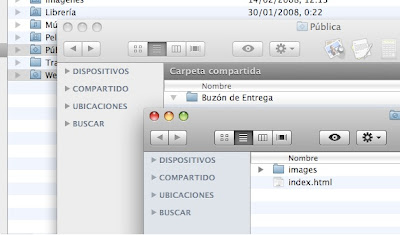


Bien llegado a este punto, si colocamos el cursor sobre la anterior ventana del Finder, que recordemos, no está seleccionada y está por debajo, y hacemos el scroll, podremos mover su contenido sin perder de vista la ventana seleccionada. Y si pinchamos con MANZANA+Click en la Barra del Título de la ventana que está por debajo, podremos mover la ventana, siempre todo esto por debajo de la ventana seleccionada.

4. En la nueva ventana abierta pulsamos MANZANA+V y pegamos el archivo de texto en nuestra nueva carpeta.

- Atención ahora que entra en juego el Mail y el Exposé.

5. Pinchamos el archivo de texto recién copiado y lo arrastramos, PERO NO LO SOLTAMOS DURANTE TODO EL PROCESO, y pulsamos la tecla F9, se activa Exposé, movemos el ratón con el archivo, hasta la ventana del Mail, esperamos, y se activa la ventana y nos muestra el programa Mail en pantalla, ahora sin soltar el ratón, pulsamos MANZANA+N esto nos abre un correo nuevo en Mail, y cogemos y el archivo de texto que venimos arrastrando, lo soltamos finalmente en la ventana de correo nuevo. Ya lo hemos añadido como archivo adjunto para enviar como correo electrónico.

6. Pulsando MANZANA+TAB volvemos al Finder, y con F10 a la ventana donde tenemos a la vista nuestro archivo de texto, lo pinchamos y lo arrastramos hacia el Dock, y lo soltamos sobre el icono del TextEdit, que es justo el último.

7. Bien ya hemos trabajado bastante por hoy:
- MANZANA+ALT+EJECT (tecla de expulsion): Ponemos el ordenador en espera, como bajar la tapa del portatil.
- MANZANA+ALT+CTRL+EJECT: apagamos el ordenador como tocar el boton de apagar.
- MANZANA+SHIFT+Q: Cerramos la sesión y volvemos a la ventana de inicio de usuarios para poner la contraseña.

En otros Post:
- Casos Practicos
- Usando el Mac OS X


Un Saludo


Usando el Finder II: Como Mover y Copiar


1. Antes de nada explicar que MOVER un archivo es arrastrarlo a un nuevo destino, borrandolo de su origen, COPIAR es que el mismo archivo se encuentre tanto en el destino como en el origen. Y CORTAR es lo mismo que mover pero desde la Barra de Menú o con teclas.También para directorios o carpetas.

2. RECORDAD que en Mac OS X cuando arrastramos una carpeta a otro lugar, donde ya hay una carpeta con ese mismo nombre, el sistema nos preguntará si queremos REMPLAZARLA, si decimos que SI, la carpeta antigua es borrada y sustituida íntegramente por la nueva.

3. La configuración por defecto del Finder cuando arrastramos con el ratón un archivo o carpeta, a otro destino es:
- dentro del mismo disco o unidad es mover.
- a otro disco o unidad es copiar.

Lo podemos ver en el cursor, aparece un icono de + en color verde cuando es una copia. Podemos modificar esta opción pulsando simultáneamente cuando estamos arrastrando la tecla ALT para la copia y MANZANA para mover.
Prueba con un pequeño archivo, y así podrás ver que si al arrastrar sobre una carpeta esperas un poco esta se abre para mostrarte el contenido, y si en el transcurso del arrastre hemos cambiado de opinión salimos con ESC.

4. Podemos copiar y pegar con:
- desde: Barra de Menú / Copiar o Pegar o Cortar. Recordad que si cortamos, se borra del origen.
- en el menú desplegable que aparece con CTRL+Click sobre el archivo.
- con las teclas: MANZANA+C para copiar MANZANA+Z para cortar, MANZANA+V para pegar lo copiado o cortado y MANZANA+Z para DESHACER LA ANTERIOR ACCION.

Lo interesante de este juego de teclas es que es válido para cualquier programa y momento en el que estemos trabajando en Mac OS X.

En otros Post:
- Usando el Mac OS X
- Usando el Finder

Un Saludo

martes

Usando el Finder I: Seleccionar archivos y Atajos de teclas


Ahora que ya hemos visto como es el Finder vamos a ponernos manos a la obra con él.

Como seleccionar archivos:
Cuando queremos seleccionar una serie de archivos en el Finder para realizar alguna acción con ellos, tenemos varias formas de hacerlo:
- Con el comando MANZANA+A que seria para seleccionar todos los archivos.
- Podemos seleccionar varios archivos simultáneamente arrastrando el cursor entorno a ellos haciendo un cuadrado.
- Seleccionar sólo los deseados, manteniendo pulsado MANZANA+Click a los archivos uno por uno.
- Podemos seleccionar el primer archivo de los deseados, y luego en la lista, con el SHIFT+Click en el último fichero deseado y se seleccionan todos los de en medio automáticamente.
- Podemos seleccionar toda la lista, y con MANZANA+Click ir reduciendo la selección uno por uno.
- Llegados al punto anterior si hacemos un cuadrado entorno a los archivos con MANZANA+Click pulsado y arrastrado invertimos la selección.

Acciones más comunes, una vez seleccionado un archivo:
- MANZANA+O: Abrimos el archivo.
- MANZANA+SUP: Enviamos el archivo a la papelera.
- MANZANA+SHIFT+SUP: Vaciamos la papelera, en Preferencias del Finder indicamos que nos avise o no al vaciarla.
- MANZANA+I: Información del archivo, con sus propiedades, icono, seguridad...
- MANZANA+ALT+I: Información de varios archivos juntos.
- MANZANA+D: Duplicar archivo.
- MANZANA+L: Crear un Alias, o un acceso directo a un documento (en Windows).
- MANZANA+W: Cierra una ventana pero no el programa.
- MANZANA+Doble Click: Abre la carpeta en una nueva ventana.
- MANZANA+Q: Cerramos un programa.
- MANZANA+H: Ocultamos un programa.
Recordad que estos dos últimos, Q y H podemos aplicarlos también cuando visualizamos todas las aplicaciones abiertas con MANZANA+TAB. Que ya vimos en (Las Ventanas en Mac OS X).

Y por último, para usar el Finder como un navegador, y poder volver a la anterior carpeta, como haríamos con el Safari:

- MANZANA+ALT+[ : Vamos hacia atrás.
- MANZANA+ALT+] : Vamos hacia adelante.

Consejo: Trabajar siempre con la mano izquierda sobre el teclado, para poder usar simultáneamente con el ratón todos los juegos de teclas que nos permite el Mac OS X. Inicialmente son muchos los atajos de teclas que permite, pero se aprenden con la práctica. Si os fijais, muchos de estos atajos de teclado están en el lado izquierdo, lógicamente no todos, pero así por ejemplo, podemos cambiar de programa con MANZANA+TAB mientras estamos arrastrando un archivo para soltarlo en otro programa.

En otros Post:
- Usando el Mac OS X
- Usando el Finder

Un saludo

El Finder: Preferencias

Opciones de Visualización

En las opciones de visualización o MANZANA+J puedes ajustar como ver la ventana en la que te encuentras en ese momento o seleccionar que estos ajustes sean para todas las ventanas por defecto u omisión, pudiendo modificar desde el tamaño de los iconos, las columnas que mostrará el Finder, etc; hasta seleccionar que muestre las fechas o tamaños de los archivos (esto supone calcular el tamaño de todos los directorios y archivos así que sed pacientes). Y siempre las funciones que mostrará para modificar, dependerán de el modo de vista que tengas seleccionada: iconos, listado o columnas. Así para iconos nos permite escoger el tamaño de la retícula, o la colocación de la etiqueta. En el caso de listado, que columnas deseamos que nos muestre, y por tanto que información, y en el caso de columnas la visualización de los iconos. Y algo común a todos es el tamaño del texto, algo que es de agradecer para no cansar a nuestros ojos. O ya para los que quieran cuidar el diseño y la personalización de su entorno al máximo, el fondo del escritorio de trabajo del Finder, desde colores sólidos hasta fotos.

Consejo: Un directorio dentro de la carpeta Imágenes, donde tengáis fotos para poner de fondo de escritorio, y a esta carpeta, modificarle las preferencias de visualización a iconos en un tamaño mas grande. Y así poder ver las fotos sin necesidad de tocar nada. No olvidéis que podéis modificar el tamaño hasta unas medidas realmente enormes. Y por último, asociar esta carpeta en Preferencias de Sistema/ Escritorio/ Salvapantallas como un directorio con fotos para nuestro escritorio.

Preferencias del Finder

En las Preferencias del Finder o MANZANA+COMA(,) podemos configurar varios aspectos interesantes del programa, como que elementos queremos que nos sean mostrados en el escritorio, como los DVD o CD, en donde queremos que se abra el Finder y sea lo primero que nos muestre, las etiquetas de colores, que elementos van en la barra lateral, y por último dentro de las opciones avanzadas, podremos configurar el Finder para que nos muestre las extensiones de los archivos, y asi conocer que extensiones genera cada programa en sus archivos, y saber quien abrirá cada archivo, avisar cada vez que vaciemos la papelera, o vaciarla de forma segura.

En otros Post:
- Usando el Mac OS X
- Usando el Finder

Un saludo

El Finder: Primeros Vistazos


Es el programa que nos permite navegar por nuestros archivos y documentos de manera ágil, y trabajar e interactuar con ellos, desde aquí podremos mover, copiar, pegar o abrir documentos, y programas. Podremos modificar permisos, crear acciones, e incluso asignar colores o etiquetas a nuestros archivos. Y no sólo eso, sino trabajar en red, grabar discos...

Formado por la barra del título (Ventanas en Mac OS X), la barra lateral, donde tendremos los directorios a los que accedemos con mas frecuencia, personalizable también, una barra de herramientas en la parte superior, con los programas que usamos más habitualmente o queremos tener más accesibles, y que es personalizable, y la propia ventana de trabajo o escritorio donde se nos mostraran todos los directorios y archivos.

La Barra Lateral
Es el panel de la derecha en todas las ventanas del Finder que abramos, donde se nos mostraran todos los dispositivos conectados al ordenador, las unidades de red, cuando nos conectemos a otro ordenador, nuestras carpetas mas habituales, como el escritorio, nuestro
home, o las que nosotros queramos, es tan sencillo como coger una carpeta y arrastrarla a la Barra Lateral, y ya la tenemos lista para empezar a trabajar, desde ese momento si queremos por ejemplo copiar un documento a esa carpeta, sólo tenemos que arrastrar el documento a la carpeta que acabamos de añadir en la Barra Lateral. Si lo que queremos es quitar esta carpeta, pues la arrastramos fuera. También podemos hacerlo con archivos, no sólo directorios, y así tener más accesible ese documento de Word en el que estamos trabajando. Desde el teclado, seleccionamos el archivo o carpeta y MANZANA+T lo envía directo a la Barra Lateral. Cuando tengamos alguna unidad extraible, nos mostrará el icono de expulsión , para desmontarlo y poder desconectarlo, o con MANZANA+E. Y lógicamente podemos modificar su ancho simplemente moviendo la linea que la separa del panel de la izquierda.

La Barra de Herramientas

Es la barra de la parte superior, justo debajo del título, donde tenemos los iconos para las diferentes vistas de los archivos: como iconos, como un listado, o en columnas. Cada ventana recuerda sus ajustes de visionado y así puedes ver cada directorio como te resulte mas cómodo. Puedes cambiar de modo desde el teclado con MANZANA+1, MANZANA+2, MANZANA+3 y MANZANA+4, que es el nuevo modo de visionado que ofrece Leopard, el Cover Flow, donde verías pasar los iconos como si estuviesen colocados en una estantería. Y por último el Quick Look o Vista Rápida, una nueva forma de ver todo sin llegar a ejecutarlo, integrado en el Finder, él nos muestra la foto, o nos reproduce el video, o con los plugins apropiados nos permite ver hasta archivos comprimidos.

El escritorio del Finder

Es el panel mas grande, a la derecha, en el se nos van a mostrar todos los directorios y carpetas, ya sabemos en iconos, en listado o en columnas. El modo en columnas es algo novedoso para un switcher pues podemos ver en la columna de mas a la derecha el contenido del directorio anteriormente seleccionado, y despliega la estructura de árbol hacia la derecha, en la primera columna veríamos el disco duro en la siguiente el home y así sucesivamente, permitiendo en todo momento saber donde nos encontramos, y terminar con una previsualización del archivo seleccionado. Podemos ajustar el ancho de las columnas, pero no es necesario, si ponemos el cursor sobre un archivo que su nombre sale cortado, esperamos un instante y aparece el nombre completo, sin embargo, arrastrando el ángulo inferior derecho de la columna modificamos el ancho, haciendo doble click se ajusta al ancho necesario para ver su contenido y con ALT y arrastrando modificamos todas las columnas simultáneamente. Recordad que en este modo la visualización es siempre en orden alfabético.
Un saludo

Creative Commons License
licencia de Creative Commons.